
Crea video split screen
Sidesplit è l’editor video per affiancare due clip nello stesso fotogramma, una accanto all’altra o una sopra l’altra. Sincronizza l’audio, regola tagli e inquadratura e crea video da confrontare o condividere.
Scarica su Google Play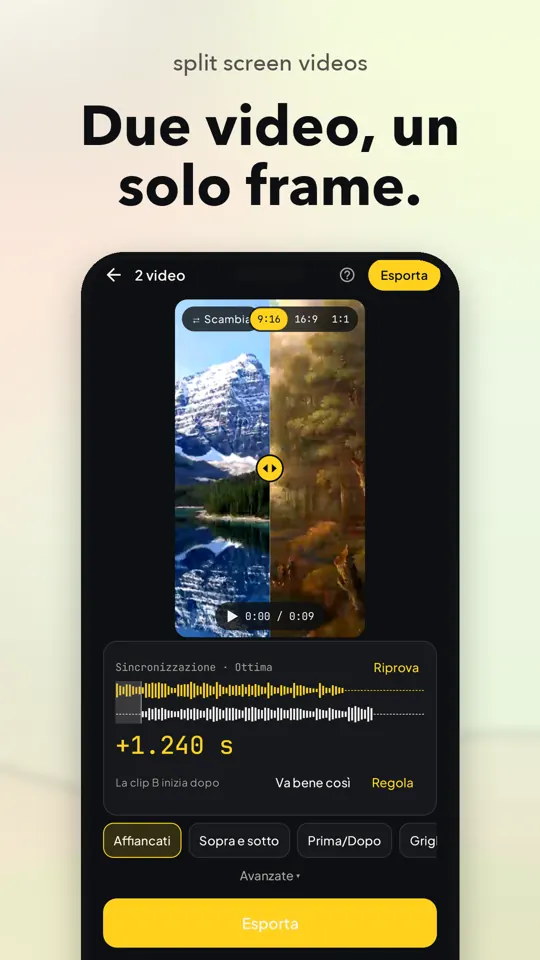
Schermate dell’app
Funzioni per video split screen
Sincronizza le clip con l’audio
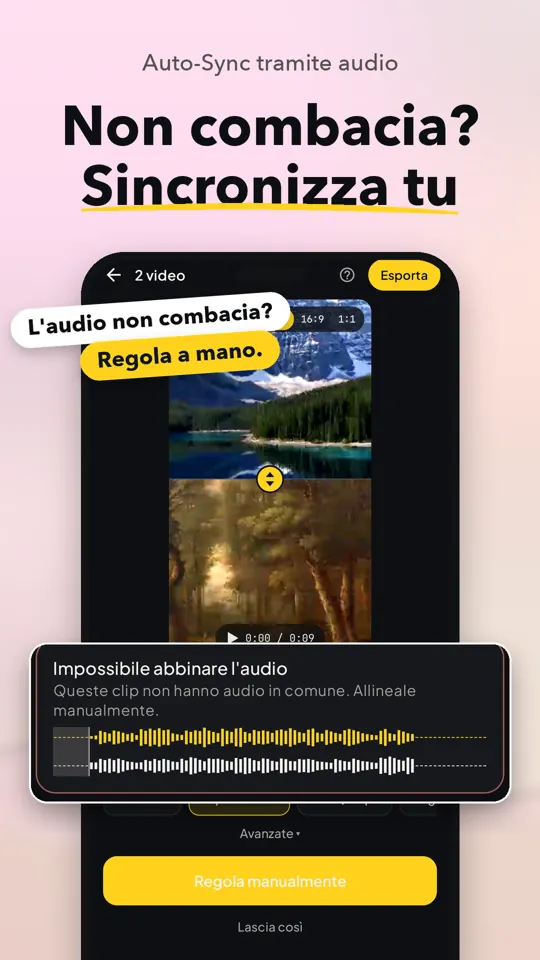
Auto-Sync confronta l’audio delle due clip e ne allinea i tempi. Se non trova un suono comune, puoi regolare la sincronizzazione manualmente.
Scegli il layout split screen
Disponi i video affiancati o uno sopra l’altro. Sposta il divisore e scegli una linea bianca, gialla, nera o nessuna linea.
Adatta formato e inquadratura
Scegli un canvas verticale 9:16, orizzontale 16:9 o quadrato 1:1. Adatta o riempi l’inquadratura, riposiziona i video e scambia le clip.
Taglia e abbina le durate
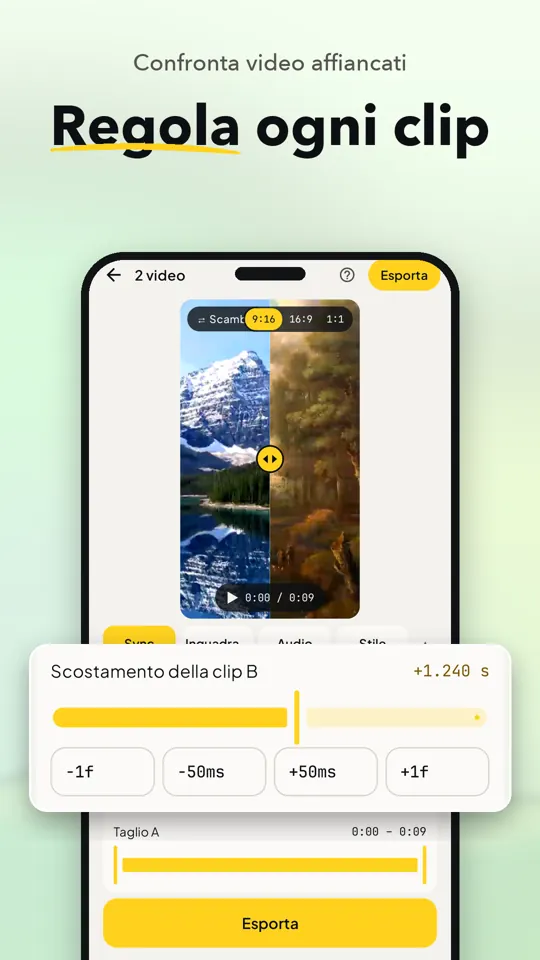
Imposta separatamente il punto iniziale e finale di ogni clip. Puoi mantenere l’ultimo fotogramma della clip più corta oppure tagliare l’altra alla stessa durata.
Regola il suono di ogni clip
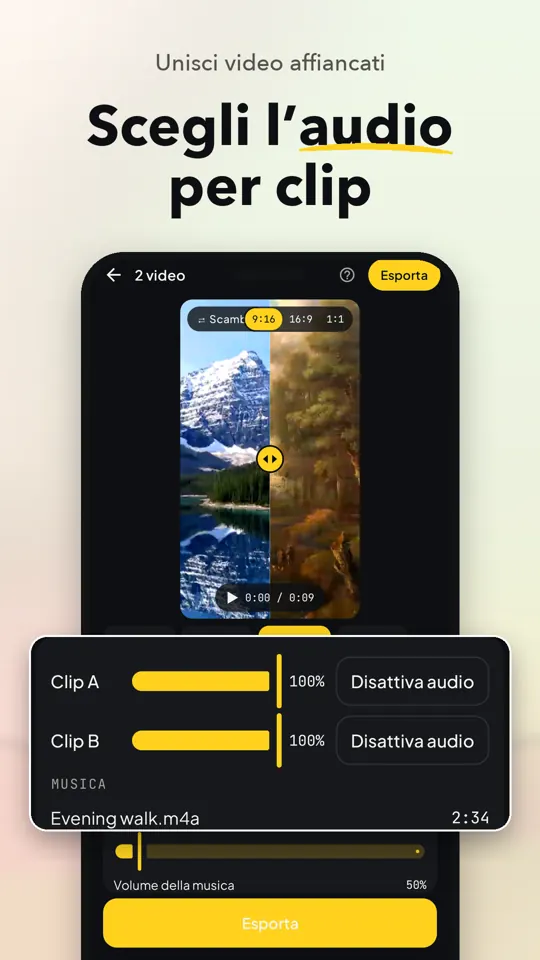
Alza o abbassa il volume dei due video separatamente, oppure disattiva l’audio di una clip. L’anteprima ti aiuta a riascoltare il mix.
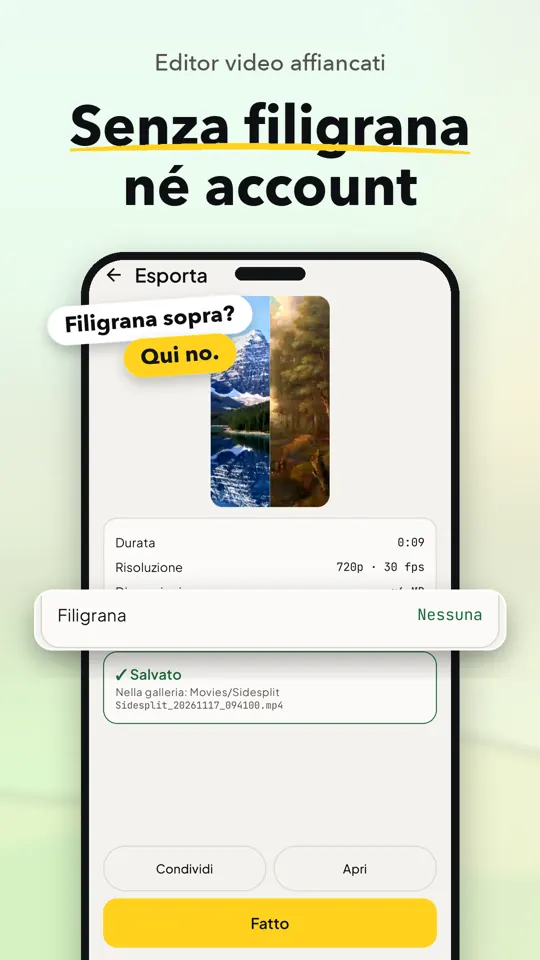
Esporta video senza filigrana
Salva il risultato come un unico file MP4 con video H.264 e audio AAC. L’esportazione gratuita arriva fino a 720p e 60 secondi, senza filigrana.
Confronta prima e dopo
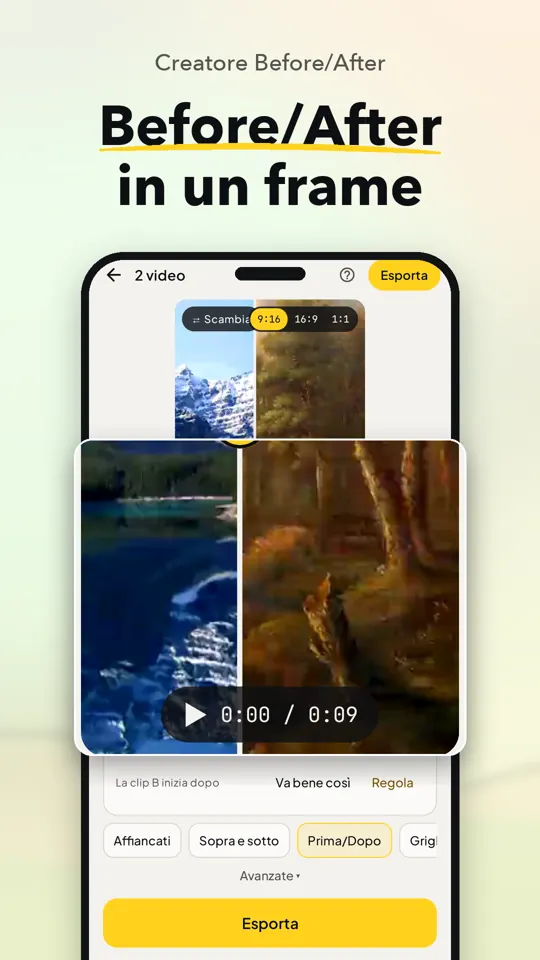
Con Pro, mostra due clip una sopra l’altra e usa una linea di confronto mobile o ferma per mettere in evidenza le differenze.
Riprendi i progetti salvati
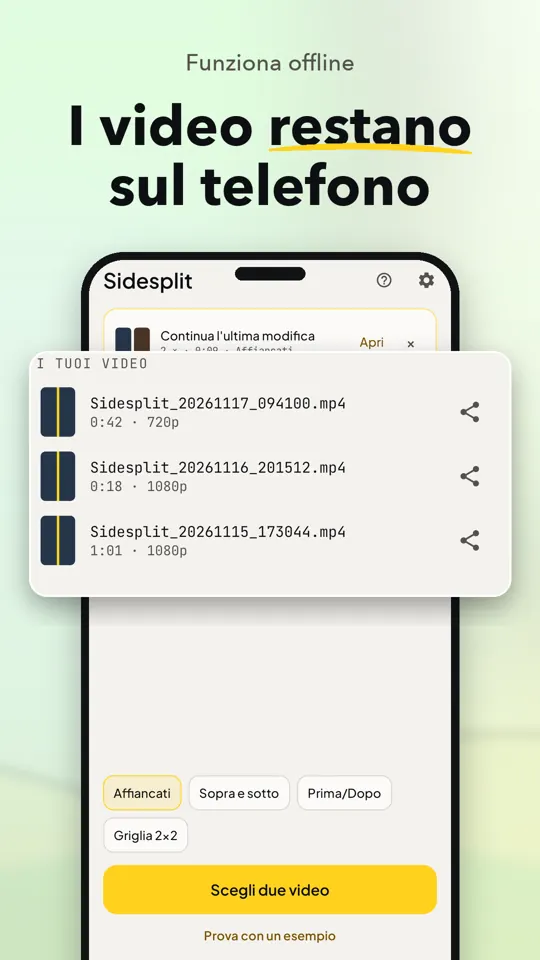
Le modifiche vengono salvate automaticamente, così puoi riprendere il lavoro dalla schermata iniziale. Da lì puoi anche aprire e condividere i video salvati.
Inizia in tre passaggi
Scegli due video
Seleziona le clip dal telefono oppure usa lo stesso video in entrambe le parti.
Sistema e sincronizza
Scegli layout e formato, regola i tagli e sincronizza l’audio automaticamente o manualmente.
Esporta il video
Controlla l’anteprima e salva il video split screen in MP4.
Quando usare Sidesplit
- Confrontare due riprese affiancate
- Mostrare due diverse angolazioni
- Creare confronti prima e dopo
- Affiancare momenti diversi dello stesso evento
- Montare video verticali per lo schermo
- Unire due clip in un unico video
Gratuito e Pro
Free
- Due video scelti dal telefono o una clip usata due volte
- Clip di esempio, sincronizzazione e strumenti di taglio
- Layout affiancato o dall’alto in basso
- Esportazione MP4 fino a 720p e 60 secondi, senza filigrana
Pro
- Esportazione fino a 1080p e tre minuti
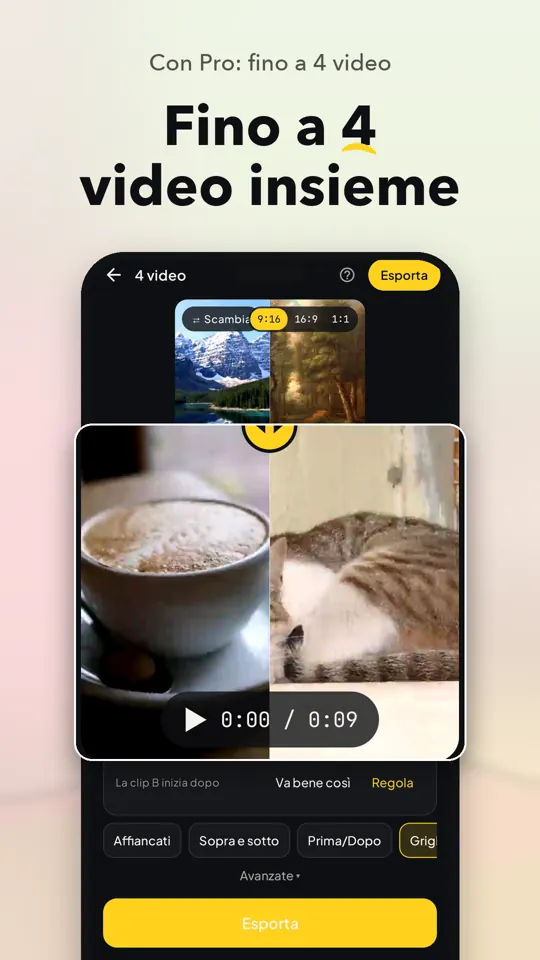
- Layout con tre o quattro clip
- Confronto prima e dopo
- Musica dal telefono con punto di partenza, volume e dissolvenza
- Sfondo sfocato o colorato e angoli arrotondati
- Rimozione degli annunci
Domande frequenti
Sidesplit funziona offline?
Sì, puoi usare l’app offline e non serve registrarsi. I video restano sul telefono e non vengono caricati.
Sidesplit è gratis?
La versione gratuita include strumenti di sincronizzazione, taglio e layout, oltre all’esportazione MP4 fino a 720p e 60 secondi senza filigrana. Pro aggiunge l’esportazione fino a 1080p e tre minuti e altre funzioni.
Come vengono gestiti i miei video?
I video restano sul telefono: Sidesplit legge solo le clip che selezioni e non le carica. Puoi sceglierle con il selettore di sistema senza concedere l’accesso generale ai contenuti multimediali.
Su quali telefoni è disponibile Sidesplit?
Sidesplit è disponibile per telefoni Android. Non è disponibile una versione per iPhone.
Come sincronizzo due video con l’audio?
Tocca Auto-Sync per confrontare l’audio delle clip e allinearne i tempi. Se non trova un suono comune, puoi spostare una clip con i controlli manuali.
Posso usare lo stesso video due volte?
Sì, puoi scegliere una sola clip e usarla in entrambe le parti dello schermo. Puoi anche provare le clip di esempio incluse.