
Video Collage aus zwei Clips
Sidesplit zeigt zwei Videos nebeneinander oder übereinander in einem Bild und hilft dir, sie per Ton oder manuell zu synchronisieren. Für alle, die Clips vergleichen oder mehrere Aufnahmen in einer Video Collage zusammenführen möchten.
Bei Google Play herunterladen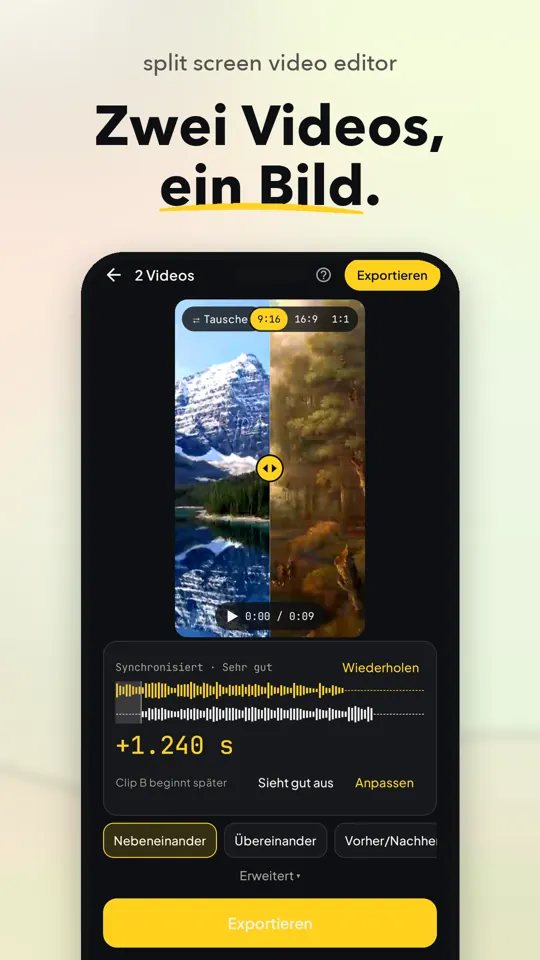
Screenshots
Funktionen für deine Video Collage
Zwei Clips gemeinsam zeigen
Ordne zwei Videos nebeneinander oder übereinander an. Du kannst auch denselben Clip in beiden Bildhälften verwenden.
Clips automatisch synchronisieren
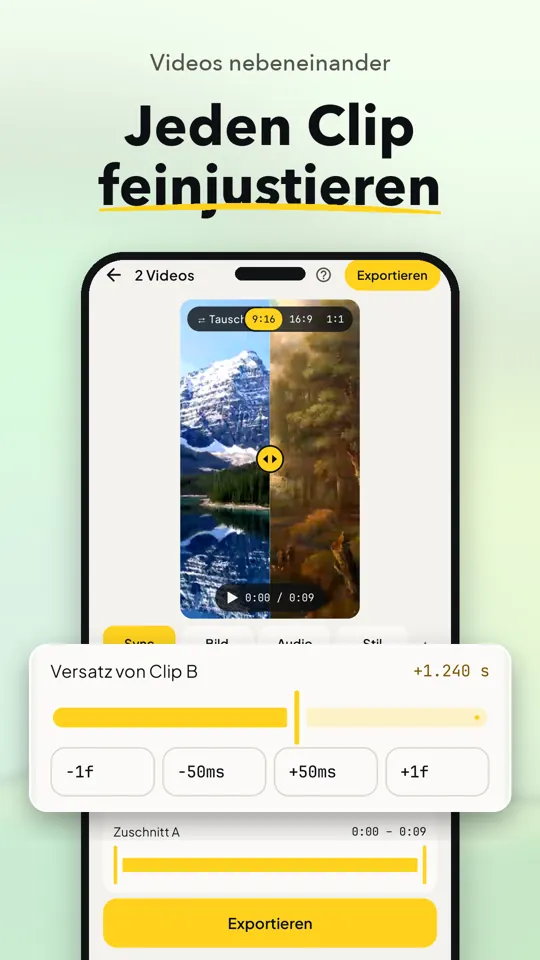
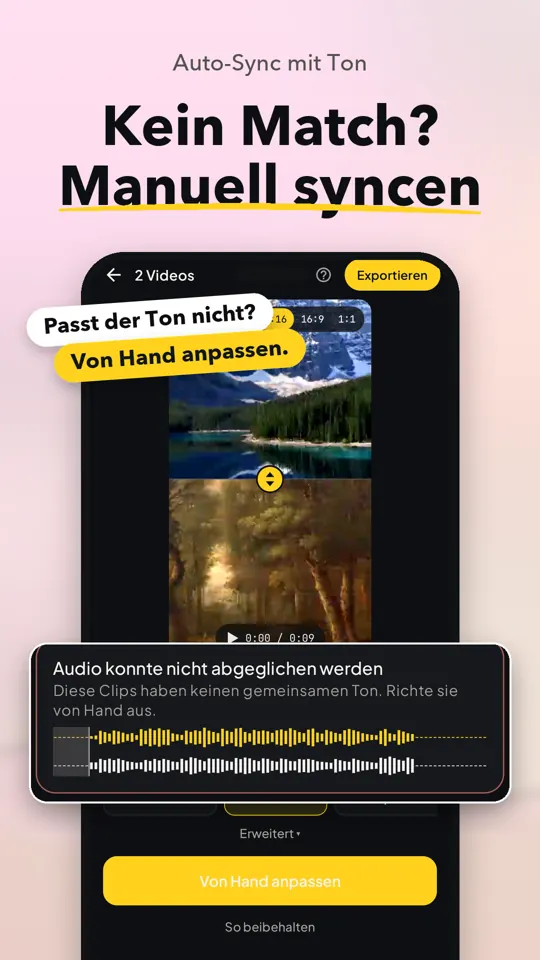
Sidesplit richtet zwei Clips anhand ihrer Tonspur aus und zeigt, wie gut der Abgleich geklappt hat. Wenn kein passender Ton gefunden wird, kannst du die Verschiebung manuell einstellen.
Bildaufteilung individuell anpassen
Verschiebe die Trennlinie, ändere ihre Stärke und Farbe oder tausche die Position der Clips. Wähle zwischen den Formaten 9:16, 16:9 und 1:1.
Ausschnitt und Format abstimmen
Passe Videos mit „Einpassen“ oder „Füllen“ an und verschiebe den Bildausschnitt. So richtest du die Video Collage auf deine Aufnahmen aus.
Clips einzeln kürzen
Lege für jeden Clip den gewünschten Ausschnitt fest. Das kürzere Video kann mit seinem letzten Bild stehen bleiben oder beide Clips werden auf die Länge des kürzeren gekürzt.
Vorschau auf einer Zeitleiste
Spiele beide Clips gemeinsam ab, pausiere oder springe über die Wellenform zu einer Stelle. So prüfst du Bildaufbau und Synchronisation vor dem Export.
Tonspuren separat einstellen
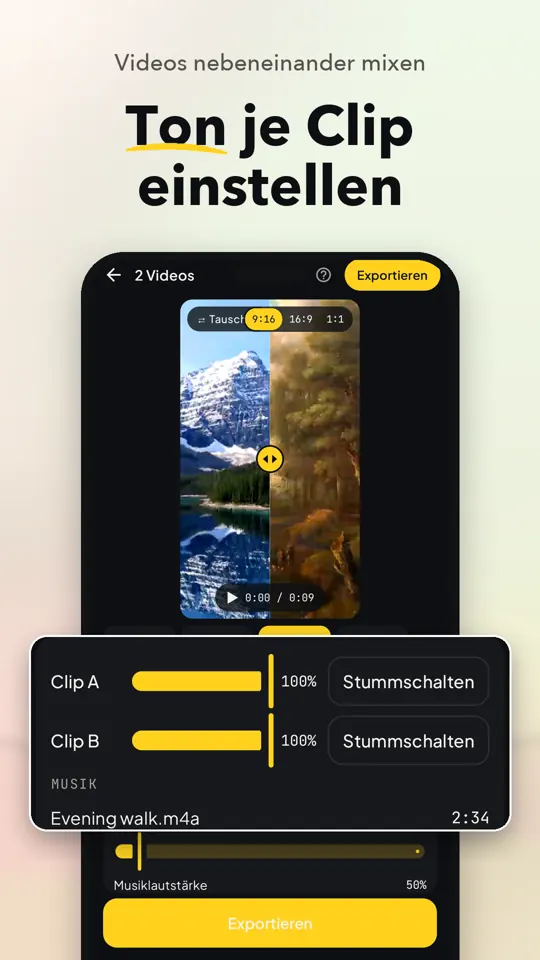
Regle die Lautstärke jeder Videospur einzeln oder schalte eine Spur stumm. Mit Pro kannst du Musik vom Smartphone hinzufügen und Startpunkt, Lautstärke sowie Ein- und Ausblenden einstellen.
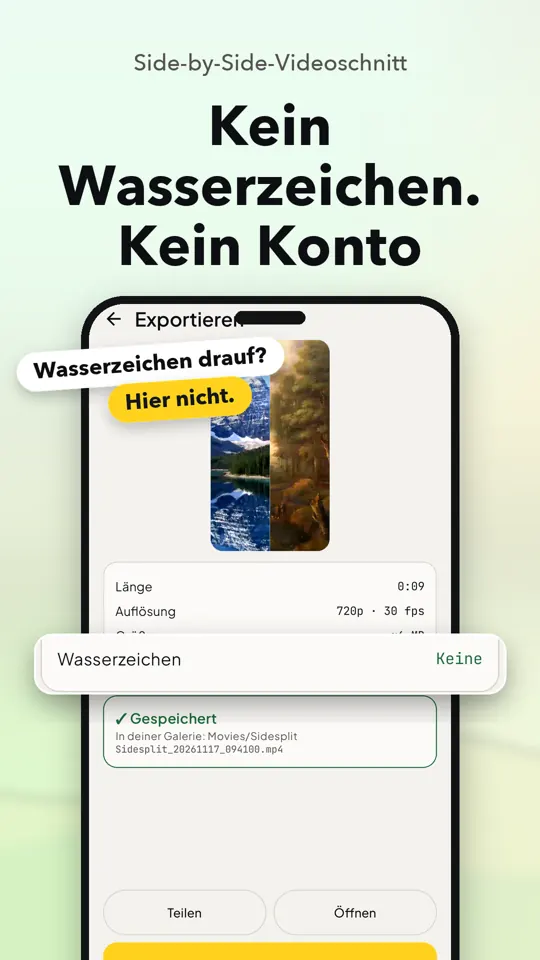
Videos ohne Wasserzeichen exportieren
Speichere deine Video Collage als MP4 mit H.264-Video und AAC-Ton bei 30 Bildern pro Sekunde. Der Export prüft die fertige Datei vor dem Speichern.
In drei Schritten starten
Videos auswählen
Wähle zwei Clips über die Android-Auswahl aus oder verwende einen Clip in beiden Bildhälften.
Layout und Ton anpassen
Ordne die Clips an, kürze sie und synchronisiere ihre Tonspuren automatisch oder manuell.
Vorschau prüfen und exportieren
Kontrolliere beide Clips gemeinsam und speichere deine Video Collage als MP4.
Wofür sich Sidesplit eignet
- Zwei Perspektiven nebeneinander vergleichen
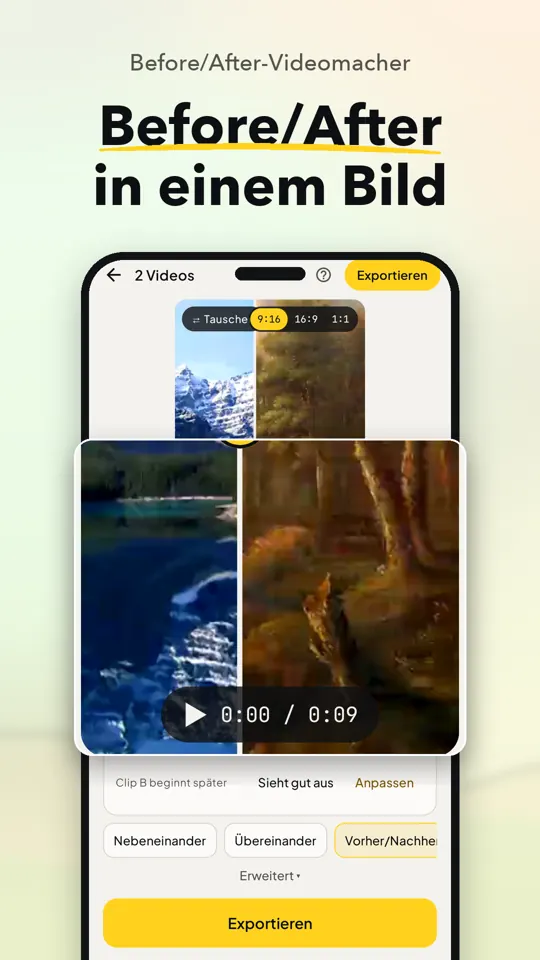
- Vorher und Nachher in einem Video zeigen
- Aufnahmen mit gemeinsamem Ton abgleichen
- Hoch- und Querformat-Clips zusammenstellen
- Clips für soziale Medien kombinieren
- Längere und kürzere Aufnahmen zusammenführen
Kostenlos und Pro
Free
- Zwei Clips oder denselben Clip in beiden Bildhälften verwenden
- Synchronisation, manuelle Verschiebung und Kürzen
- Layouts nebeneinander oder übereinander sowie Formate 9:16, 16:9 und 1:1
- MP4-Export bis 720p und 60 Sekunden ohne Wasserzeichen
Pro
- 1080p-Export und Videos bis zu drei Minuten
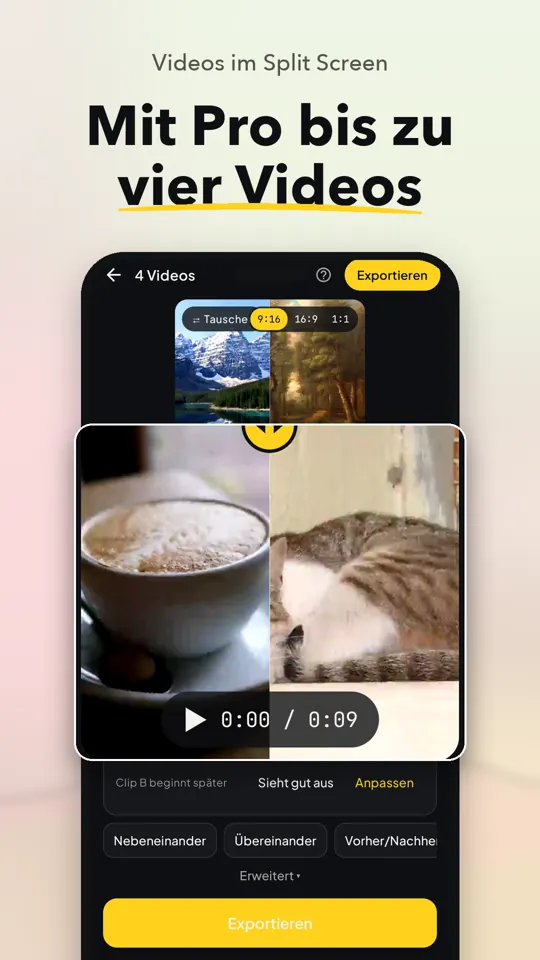
- Drei oder vier Clips in mehreren Layouts
- Vorher-Nachher-Ansicht
- Musik vom Smartphone mit Startpunkt, Lautstärke und Überblendung
- Weichgezeichnete oder einfarbige Hintergründe und abgerundete Ecken
Häufige Fragen
Funktioniert Sidesplit offline?
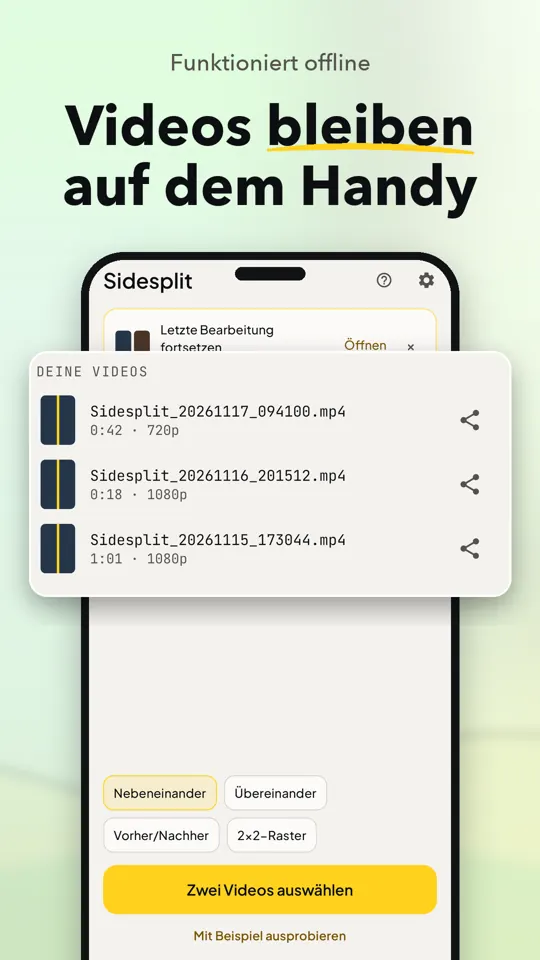
Die grundlegende Bearbeitung funktioniert auch offline. Sidesplit speichert deinen letzten Bearbeitungsstand automatisch, damit du später weitermachen kannst.
Ist Sidesplit kostenlos?
Die kostenlose Version umfasst Video Collagen aus zwei Clips und Exporte bis 720p und 60 Sekunden ohne Wasserzeichen. Pro ergänzt unter anderem 1080p, längere Exporte und mehrere Clips.
Werden meine Videos hochgeladen?
Nein. Deine Videos bleiben auf deinem Smartphone und werden nicht hochgeladen. Du wählst Clips über die Android-Auswahl aus, ohne Medienzugriff freigeben zu müssen.
Auf welchen Smartphones läuft Sidesplit?
Sidesplit ist für Android verfügbar; eine iPhone-Version gibt es nicht. Ob die Vorschau mit drei oder vier Clips funktioniert, hängt von den Videodecodern des Smartphones ab.
Kann Sidesplit zwei Videos automatisch synchronisieren?
Ja. Die App kann zwei Clips anhand ihrer Tonspur ausrichten und zeigt einen Hinweis zum Ergebnis. Wenn kein passender Ton gefunden wird, lässt sich die Verschiebung manuell einstellen.
Wie lang darf ein Video beim Export sein?
In der kostenlosen Version sind Exporte bis zu 60 Sekunden und 720p enthalten. Mit Pro sind Exporte bis zu drei Minuten und 1080p möglich.