
Collage de deux vidéos synchronisées
Sidesplit réunit deux clips dans une vidéo en écran partagé, côte à côte ou l’un au-dessus de l’autre. Cette application Android vous aide à les synchroniser, les recadrer et régler leur son avant l’export.
Télécharger sur Google Play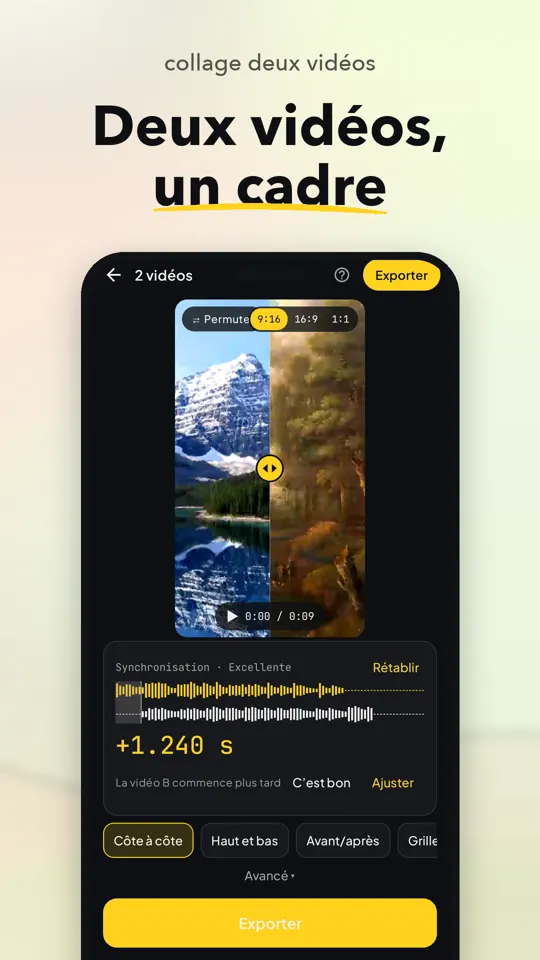
Aperçu de l’application
Outils de montage vidéo
Deux clips dans un cadre
Choisissez deux vidéos ou utilisez deux fois le même clip. Placez-les côte à côte ou l’une au-dessus de l’autre.
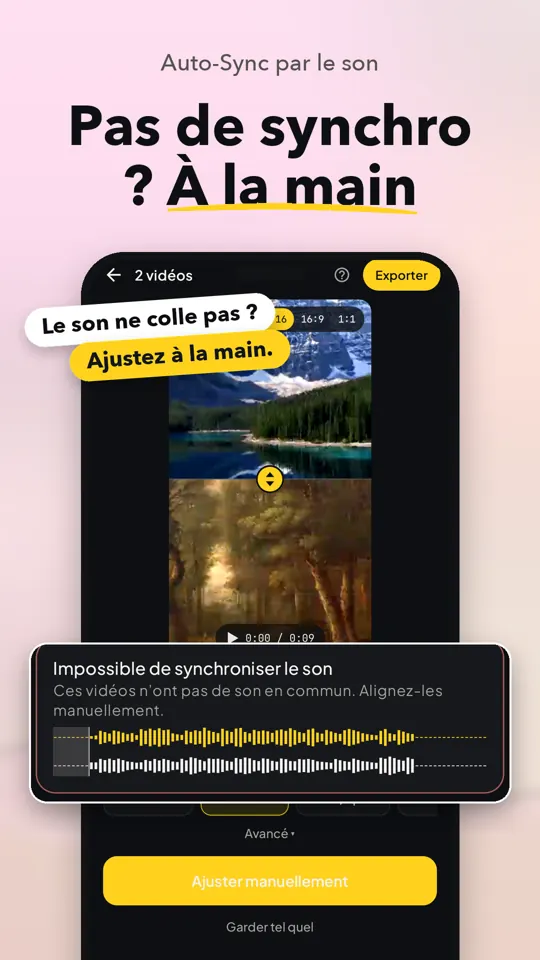
Synchronisation par le son
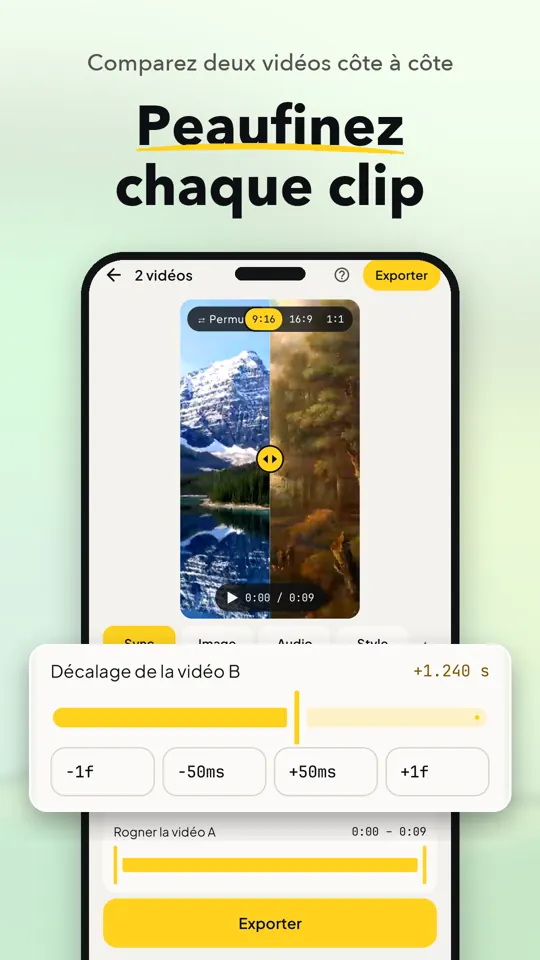
L’application analyse le son des clips pour proposer un alignement. Si elle ne trouve pas de correspondance, vous pouvez régler le décalage à la main.
Aperçu sur une ligne
Lisez et mettez en pause les vidéos sur une même ligne de temps. Touchez la forme d’onde ou faites-la glisser pour vous déplacer dans l’aperçu.
Formats et cadrage ajustables
Choisissez un cadre vertical 9:16, horizontal 16:9 ou carré 1:1. Déplacez les clips, ajustez leur cadrage et inversez leur position.
Découpe et durée des clips
Définissez le début et la fin de chaque vidéo. Gardez la dernière image du clip le plus court ou raccourcissez l’autre pour les terminer ensemble.
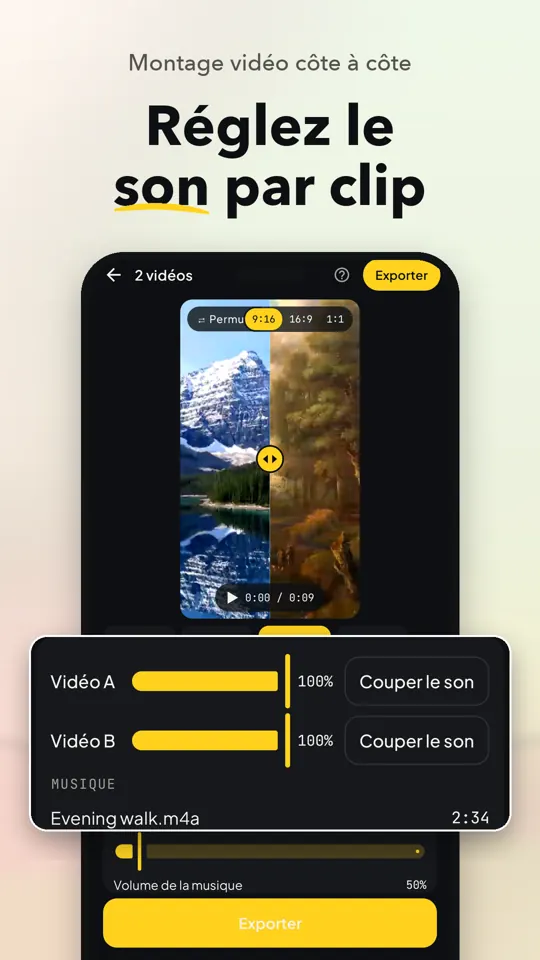
Réglage du son des vidéos
Réglez séparément le volume de chaque clip ou coupez le son de l’un d’eux. Les pistes audio choisies sont mixées dans la vidéo exportée.
Séparateur personnalisable
Déplacez la séparation pour modifier la place de chaque image. Choisissez son épaisseur et une couleur blanche, jaune ou noire.
Export et vidéos enregistrées
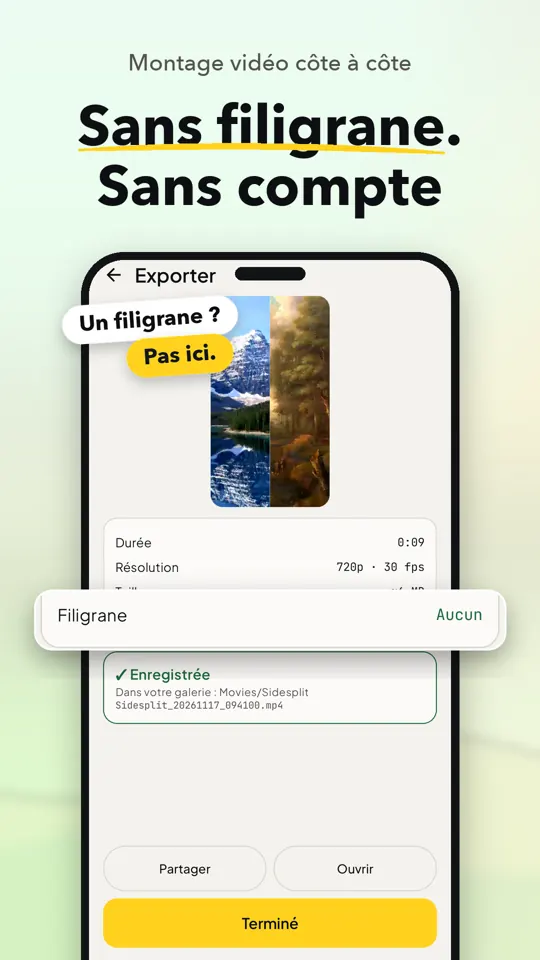
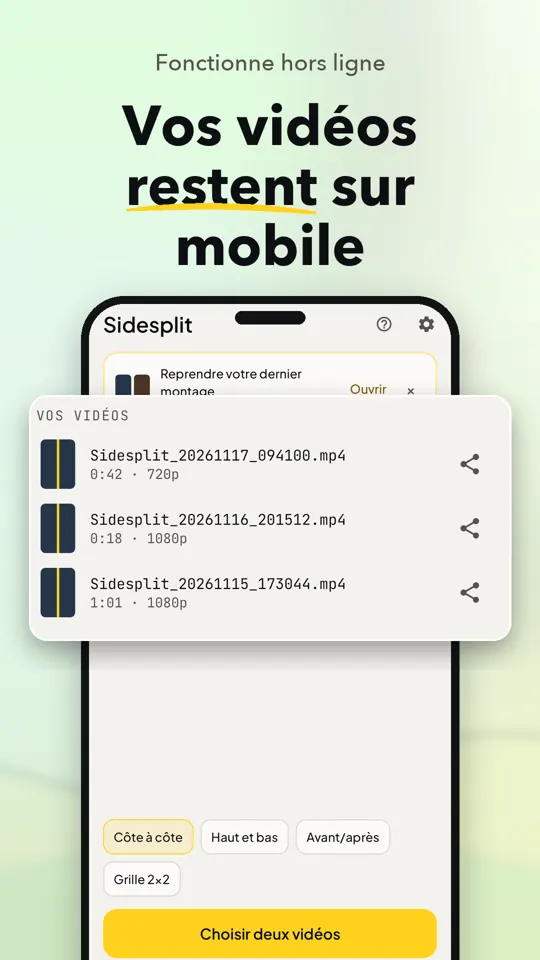
Exportez une vidéo MP4 et retrouvez vos créations depuis l’accueil pour les ouvrir ou les partager. L’application vérifie le fichier avant de confirmer son enregistrement.
Créer votre vidéo en 3 étapes
Choisissez vos vidéos
Sélectionnez deux clips sur votre téléphone, ou choisissez d’utiliser deux fois la même vidéo.
Réglez le montage
Synchronisez les clips, choisissez leur disposition et ajustez leur cadrage, leur durée et leur son.
Prévisualisez et exportez
Vérifiez le résultat dans l’aperçu, puis exportez votre vidéo pour la retrouver depuis l’accueil.
Quand utiliser Sidesplit
- Comparer deux vidéos côte à côte
- Créer une vidéo en écran partagé
- Montrer deux angles d’un même clip
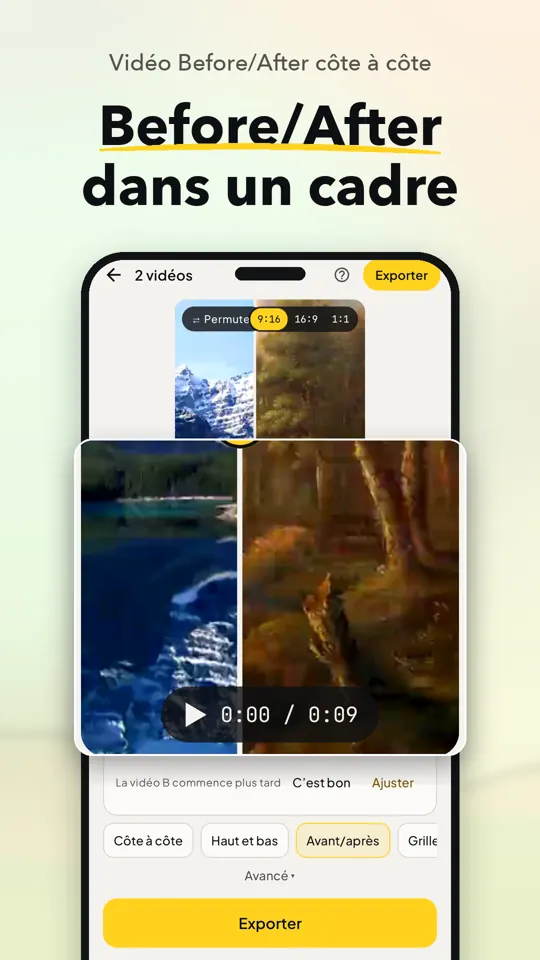
- Présenter un avant et un après
- Synchroniser deux clips par le son
- Partager des vidéos montées sur Android
Version gratuite et Pro
Free
- Sélection de deux vidéos ou utilisation du même clip deux fois
- Synchronisation automatique par le son et réglage manuel
- Découpe des clips et choix de plusieurs dispositions
- Export MP4 jusqu’en 720p et 60 secondes, sans filigrane
Pro
- Export en 1080p et vidéos jusqu’à 3 minutes
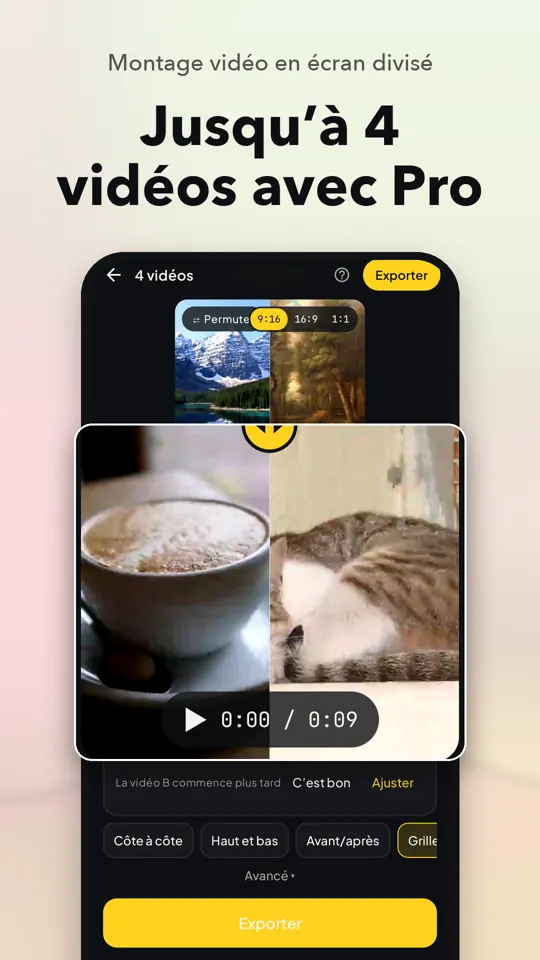
- Grilles de trois ou quatre clips
- Comparaison Avant/Après
- Ajout de musique depuis le téléphone et réglages audio
- Arrière-plans flous ou colorés et coins arrondis
- Répétition du clip le plus court
Questions fréquentes
Sidesplit fonctionne-t-il hors ligne ?
Oui, l’application fonctionne hors ligne. Vos vidéos restent sur votre téléphone et ne sont pas téléversées.
Sidesplit est-il gratuit ?
La version gratuite comprend le montage de deux vidéos et l’export jusqu’en 720p et 60 secondes, sans filigrane. Pro ajoute notamment l’export en 1080p et des outils de montage supplémentaires.
Mes vidéos sont-elles envoyées en ligne ?
Non, les vidéos restent sur votre téléphone et ne sont pas téléversées. Sidesplit accède aux clips que vous choisissez avec le sélecteur système.
Sur quels téléphones Sidesplit fonctionne-t-il ?
Sidesplit est une application Android. Il n’existe pas de version iPhone. La disponibilité des grilles à plusieurs clips dépend des capacités du téléphone.
Comment synchroniser deux vidéos ?
La synchronisation automatique analyse le son des clips pour les aligner. Si aucun son commun n’est détecté, l’application le signale et vous pouvez ajuster le décalage manuellement.
Comment créer une vidéo en écran partagé ?
Choisissez deux clips, sélectionnez une disposition côte à côte ou l’une au-dessus de l’autre, puis ajustez la synchronisation et le cadrage. Prévisualisez le montage avant de l’exporter.